用友U872虚拟机教程
2015-03-07更新:
1.针对导入虚拟机后,启动出现 VT-X IS DISABLED 问题的同学,是因为你的电脑自身没有开启 VT-X 功能 ,需要进入BIOS 修改设置。 请参看:http://jingyan.baidu.com/article/335530daa55d7e19cb41c3c2.html
1.使用说明
1.1 使用本虚拟机镜像的要求条件:
1.1.1硬盘空间剩余10G以上
1.1.2.开机后内存剩余1.5G以上
1.1.3.能正常安装VBOX虚拟机的
1.2?适用范围:
满足要求条件,且不愿意或者不能在本地安装用友U872软件的同学
1.3 虚拟机环境:
1.3.1 ?虚拟机环境:
win2003 + u872 + SQL Server 2000 sp4
1.3.2 为什么是win2003 + u872 + SQL Server 2000 sp4的组合?
为了使电脑配置低的同学也能使用本虚拟机备份,所以降低了虚拟机环境的配置,本配置能适应绝大部分同学的笔记本。
? ? ? ?2.操作流程说明
2.1 操作流程
2.1.1 确认满足1.1条件
2.1.2 下载好本次教程所需要文件:
注意:请下载FTP中所有文件,请看清楚是 全部!!全部!!全部~!!(包括:VOBX虚拟机软件,虚拟机备份文件。两个文件夹的所有内容)
下载地址:ftp://172.17.15.195/
2.1.3 ?安装VBOX虚拟机软件
2.1.4 ?导入“虚拟机备份文件”
2.1.5 ?完成。
2.1.6 ?在下面为本帖点赞,谢谢。
3.安装VBOX虚拟机软件
3.1 ?打开安装程序 ?VirtualBox-4.3.12-93733-Win.exe
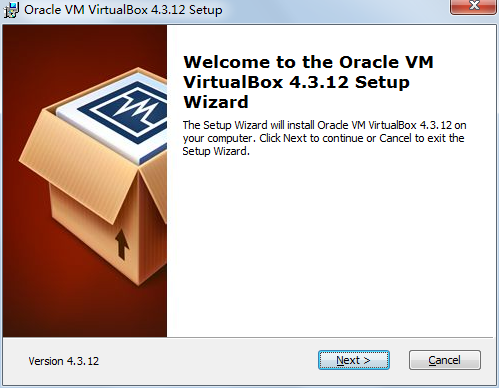
3.2 ?NEXT,修改安装路径
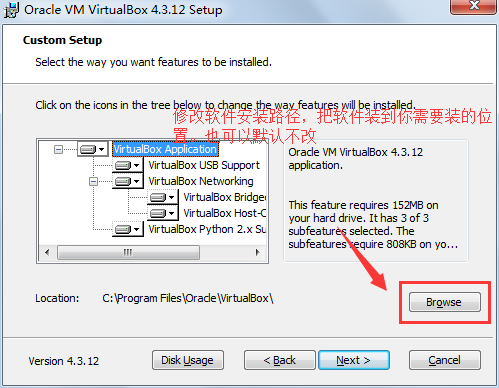
2
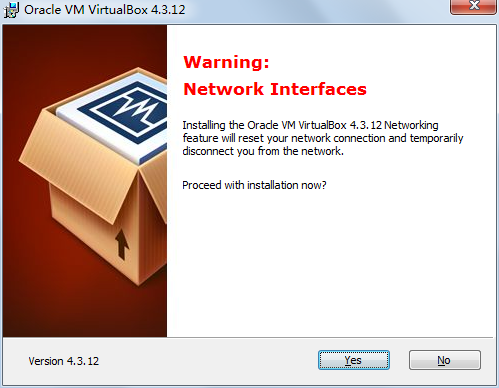
3.3 YES。
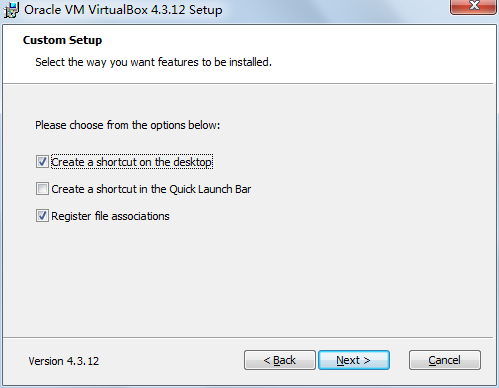
3.4 ?开始安装,耐心等待,请别走开,后面需要你点很多个 ?“安装”
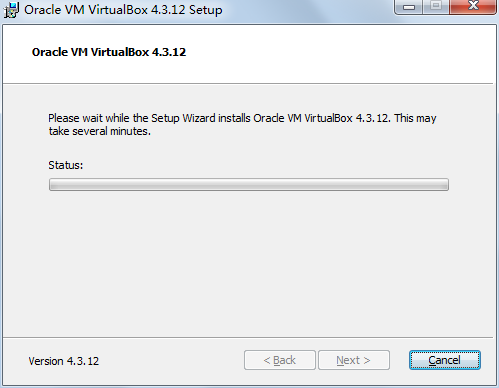
3.5 ?点 “安装”,如图所示
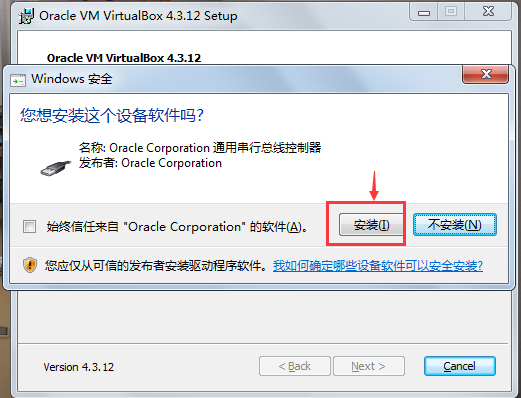
3.6?点 “安装”,如图所示
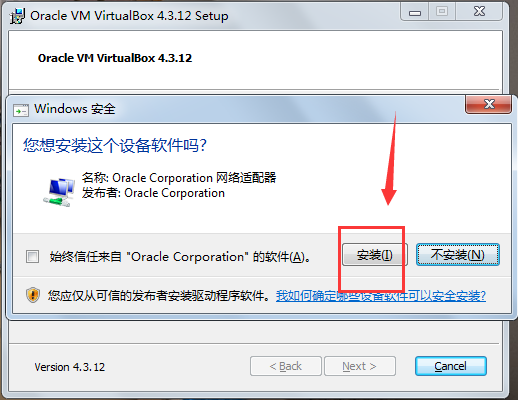
3.7?点 “安装”,如图所示
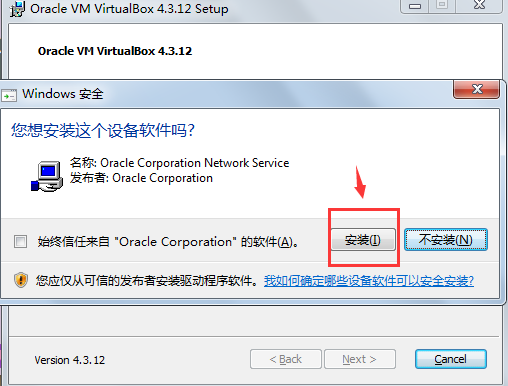
3.8?点 “安装”,如图所示
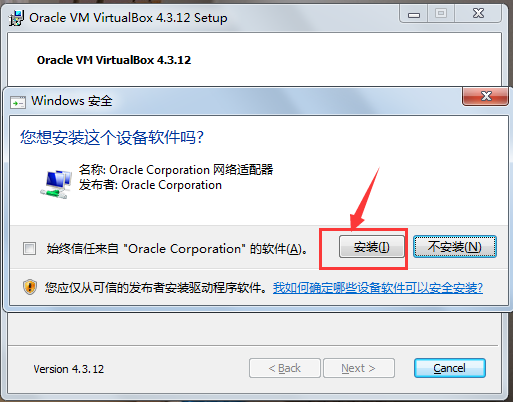
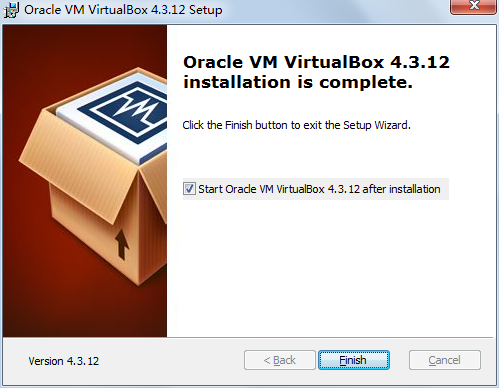
3.9 ?安装完成。 点击 FINISH ,进入软件
4.导入“虚拟机备份文件”?
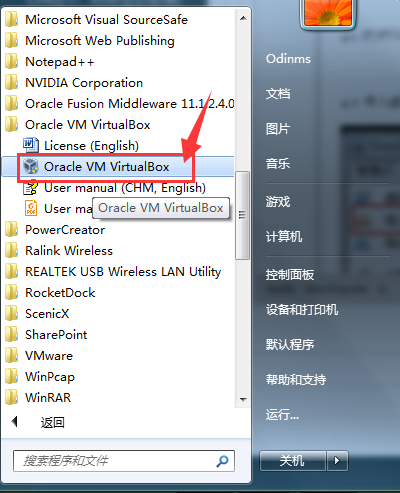
4.1 打开VirtualBox
开始—所有程序—Oracle VM VirtualBox—Oracle VM VirtualBox
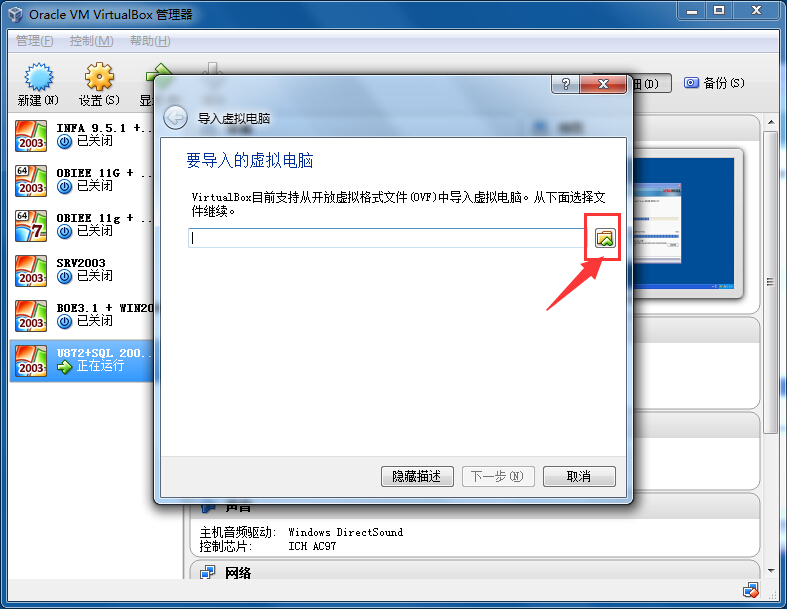
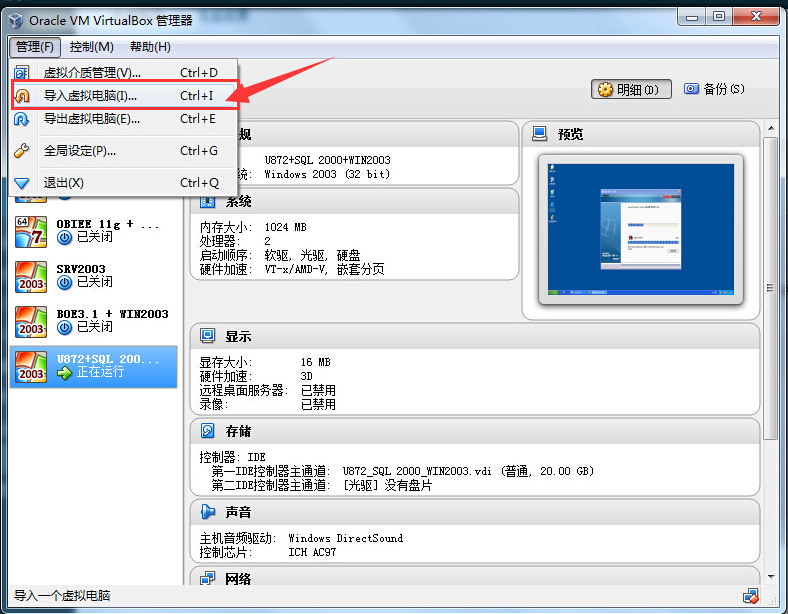
4.2 导入虚拟电脑
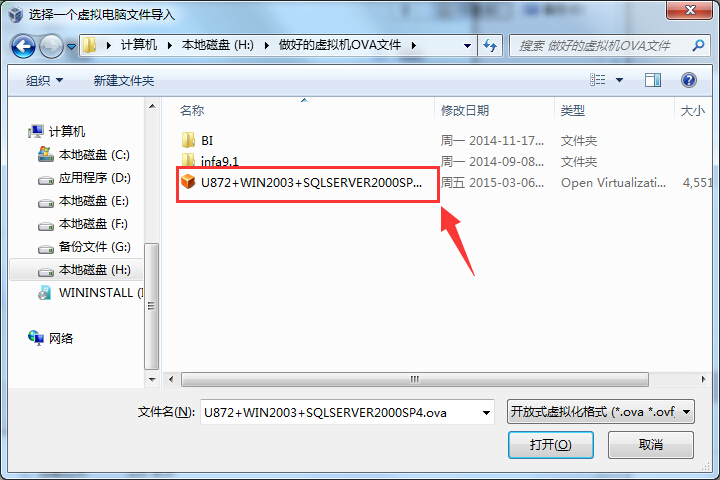
4.3 选择要导入的虚拟机备份(2.1.2节中,FTP里下载的 “U872+WIN2003+SQLSERVER2000SP4.ova”文件)
![QHQ6D{{8XX~X`8PH]}W0)$P](http://www.geekzy.cn/wp-content/uploads/2015/03/QHQ6D8XXX8PHW0P.png)
4.4 点击 下一步, 修改 虚拟机存放位置,(电脑配置够高的情况下,内存,CPU核心数最好不修改)等信息
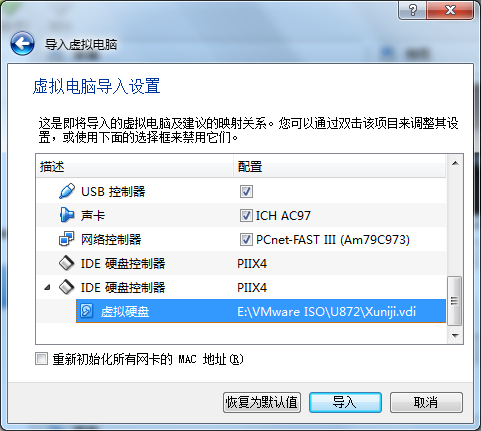
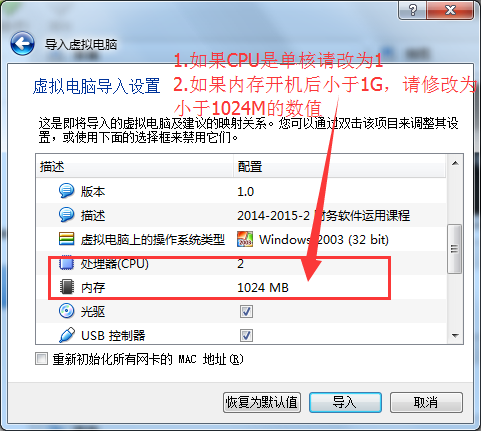
注意:请先自己收工创建好你要存放的文件夹
注意:在这里我放在:E:\VMware ISO\U872 下。存放的文件名是Xuniji.vdi
所以,里面填的?E:\VMware ISO\U872\Xuniji.vdi
4.5 点击 导入 。开始等待
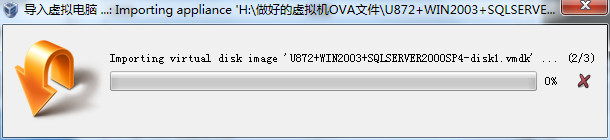
4.6 ?导入完成,启动虚拟机
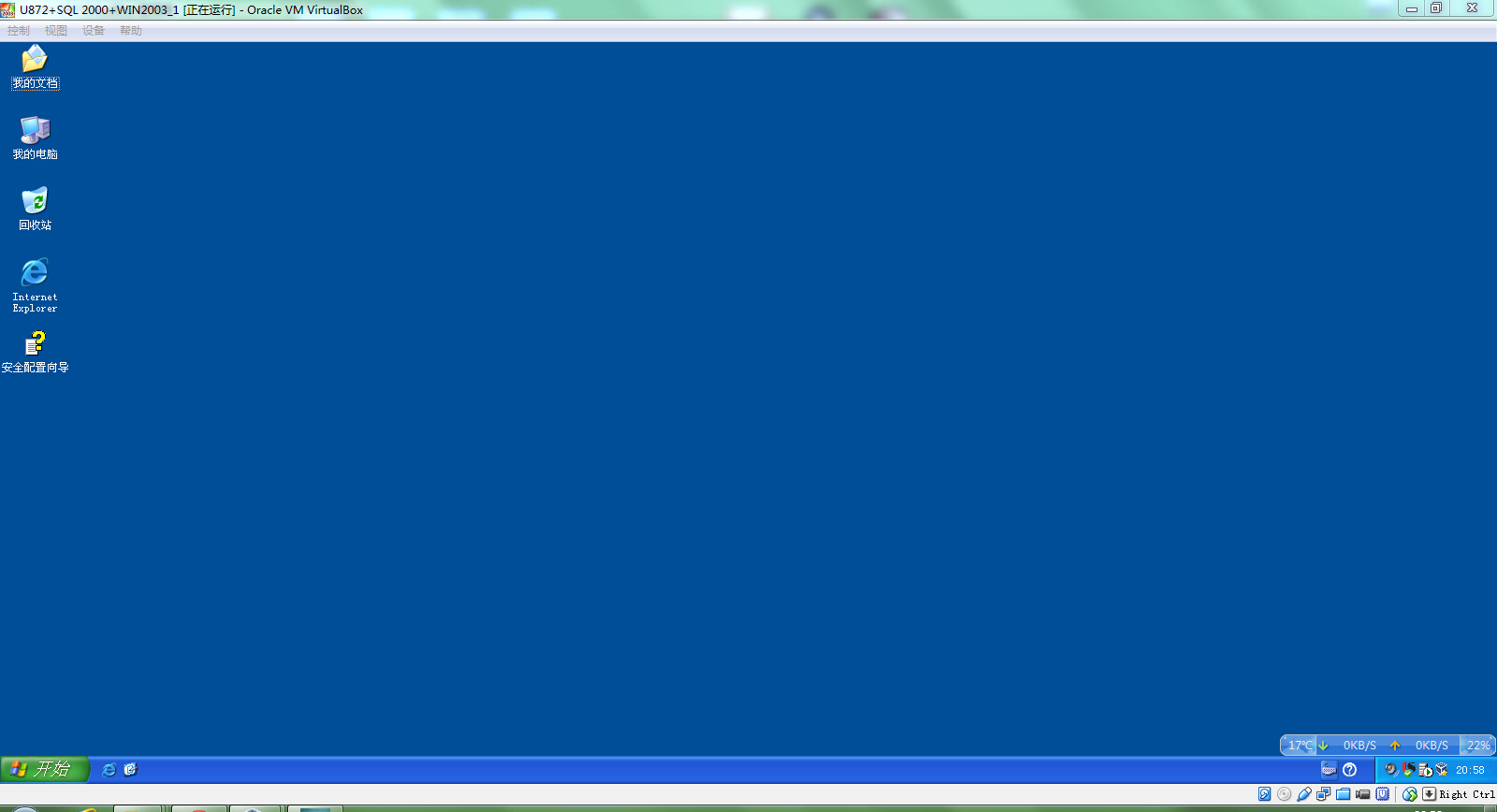
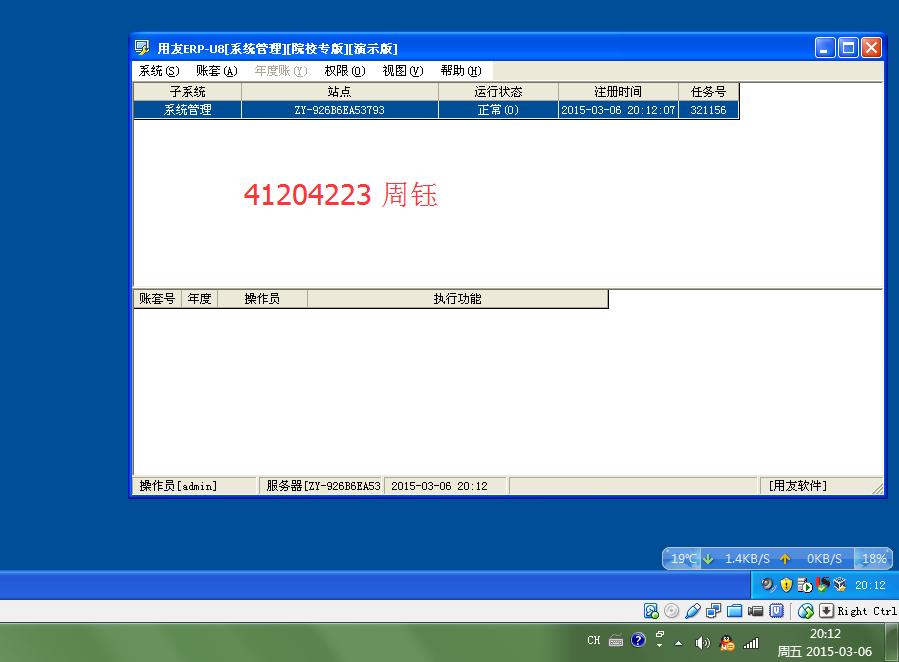
4.7 启动完成,教程结束。
5.其他
5.1 看了教程成功了的同学,麻烦大家在为我点个赞 ,纯手工编辑,自己装,自己截图很幸苦。
5.2 ?申精,置顶。
5.3 又装虚拟机,又配环境,又截图编辑教程不容易。请大家施舍下。
5.4 如果教程有问题欢迎大家PM我。